Настройка NavTALink
Установка
Для установки образа необходимо:
- Скачать образ из репозитория.
- Записать образ на SD-карту (рекомендуется использовать утилиту Etcher, которая доступна для большинства платформ).
Внимание! После первого запуска Raspberry Pi 4 нужно подождать несколько минут, пока пройдёт инициализация образа.
Настройка
Подключение к терминалу
Внимание! После инициализации образа будет запущена Wi-Fi-сеть на внутреннем сетевом адаптере Raspberry Pi 4 с названием NAVTALINK-<ID>, где ID - идентификатор нового устройства (рекомендуется его запомнить или записать).
Внимание! Для настройки NavTALink необходим компьютер с установленным SSH-клиентом (например, PuTTY).
PuTTY
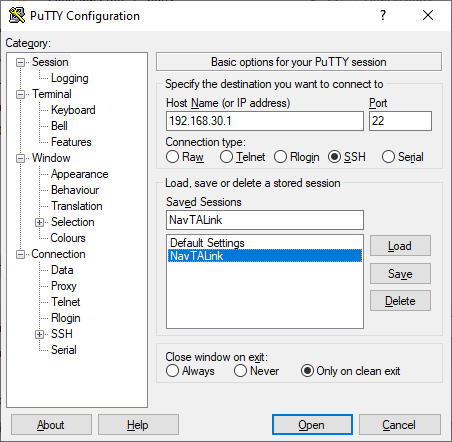
Перед подключением к терминалу NavTALink рекомендуется создать профиль для нового устройства:
- Запустить PuTTY.
- Задать
Host Name (or IP address): 192.168.30.1. - Задать любое имя сессии в поле ввода в группе
Load, save or delete a stored session→Saved Sessions. - Нажать на кнопку
Save.
Для подключения к терминалу NavTALink-устройства необходимо:
- Подключиться к WiFi-сети устройства.
- Запустить PuTTY.
- Выбрать имя сессии, соответствующее устройству.
- Нажать на кнопку
Load. - Нажать на кнопку
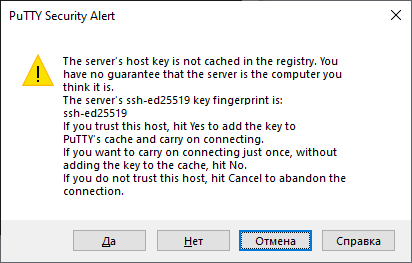
Open. - Если это первое подключение к устройству, то PuTTY выведет запрос на добавление устройства в список доверенных. Необходимо нажать на кнопку
Да. - На запрос
login as:ввести: pi. - На запрос
pi@192.168.30.1's passwordввести: raspberry.
Консольные SSH-клиенты
Для подключения к терминалу NavTALink-устройства необходимо:
- Ввести команду:
ssh pi@192.168.30.1 - Если это первое подключение к устройству, то клиент предложит добавить его в список доверенных. Нужно ответить положительно.
- Ввести логин: pi.
- Ввести пароль: raspberry.
Обмен ключами шифрования
Для работы комплекса необходимо сгенерировать ключи шифрования на одном из устройств и передать их на второе устройство.
На первом устройстве необходимо:
- Зайти в домашнюю директорию командой:
cd ~. - Выполнить генерацию ключей командой:
wfb_keygen. - Переместить один из ключей (
drone.key, если устройство - БПЛА;gs.key, если устройство - наземная станция управления) в директорию/etcкомандой:sudo mv <key> /etc.
PuTTY
Следующим шагом необходимо загрузить оставшийся ключ при помощи утилиты PSFTP на второе устройство.
Для этого необходимо выполнить следующие действия на компьютере:
- Запустить программу PSFTP.
- Подключиться к первому устройству командой
open 192.168.30.1. - Если подключение выполняется в первый раз, то на запрос о добавлении устройства в список доверенных
Store key in cache? (y/n)ответитьy. - На запрос
login as:ввести: pi. - На запрос
pi@192.168.30.1's passwordввести: raspberry. - Скопировать оставшийся ключ на комьютер командой:
get <key>. - Удалить ключ с устройства командой:
rm <key>. - Отключиться от устройства командой:
exit. - Запустить программу PSFTP ещё раз.
- Подключиться к Wi-Fi-сети второго устройства.
- Повторить пункты 2-5.
- Загрузить ключ на устройство командой:
put <key>. - Удалить файл ключа с компьютера:
lrm <key>. - Отключиться от устройства командой:
exit.
Консольные SSH-клиенты
- Подключиться к первому устройству командой
sftp pi@192.168.30.1. - Если подключение выполняется в первый раз, то на запрос о добавлении устройства в список доверенных ответить положительно.
- Ввести пароль: raspberry.
- Скопировать оставшийся ключ на комьютер командой:
get <key>. - Удалить ключ с устройства командой:
rm <key>. - Отключиться от устройства командой:
exit. - Подключиться к Wi-Fi-сети второго устройства.
- Подключиться ко второму устройству, повторив 1-3.
- Загрузить ключ на устройство командой:
put <key>. - Удалить файл ключа с компьютера:
lrm <key>. - Отключиться от устройства командой:
exit.
На втором устройстве необходимо переместить ключ в директорию /etc следующими командами:
- Зайти в домашнюю директорию командой:
cd ~. - Переместить ключ в директорию
/etcкомандой:sudo mv <key> /etc.
Настройка после установки
После установки образа и обмена ключами безопасности необходимо выполнить первичную настройку каждого из устройств:
- Выполнить команду
sudo navtalink_update_adapter(сетевой адаптер rtl8812au должен быть подключен к устройству). Команда произведёт поиск внешнего сетевого адаптера и сохранит его идентификатор в конфигурационном файле. - Если устройство будет установлено на БПЛА, ввести команду
sudo navtalink_set_role drone, если на станции наземного управления -navtalink_set_role gs. Команда выполнит запуск необходимых служб на устройстве.
Настройка wifibroadcast
Для редактирования конфигурационного файла wifibroadcast небходимо:
- Ввести команду:
sudo nano /etc/wifibroadcast.cfg. - Выполнить редактирование конфигурации.
- Перезапустить сервис
wifibroadcastкомандой:sudo systemctl restart wifibroadcast@<device>, где device - drone для БПЛА, gs для наземной станции управления.
Подробнее о настройках wifibroadcast.
Внимание! Доступен альтернативный способ редактирования конфигурации напрямую на SD карте через файл wifibroadcast.txt, расположенный в корневой директории.
Настройка видеострансляции
Внимание! Данное действие должно выполняться на устройстве, расположенном на БПЛА.
Для редактирования настроек видеотрансляции необходимо:
- Ввести команду:
sudo nano /lib/systemctl/system/navtalink-video.env. - Выполнить редактирование конфигурации.
- Перезапустить сервис
navtalink-videoкомандой:sudo systemctl restart navtalink-video.
Подробнее о настройках видеострансляции.
Внимание! Доступен альтернативный способ редактирования конфигурации напрямую на SD карте через файл navtalink-video.txt, расположенный в корневой директории.
Подключение к терминалу через wifibroadcast
Возможно подключение к терминалу БПЛА по SSH через wifibroadcast (например, когда БПЛА находится за пределами зоны действия Wi-Fi точки доступа). Для этого необходимо выполнить из терминала наземной станции управления команду: ssh pi@10.5.0.2. Более подробно о подключении к терминалу по SSH можно ознакомиться в секции Подключение к терминалу - Консольные SSH-клиенты.
Настройка DuoCam
Информация о настройке DuoCam.
Внимание! Доступен альтернативный способ редактирования конфигурации напрямую на SD карте через файл duocam-mavlink.txt и duocam-camera.txt, расположенные в корневой директории.